値札をA4用紙にまとめて印刷する
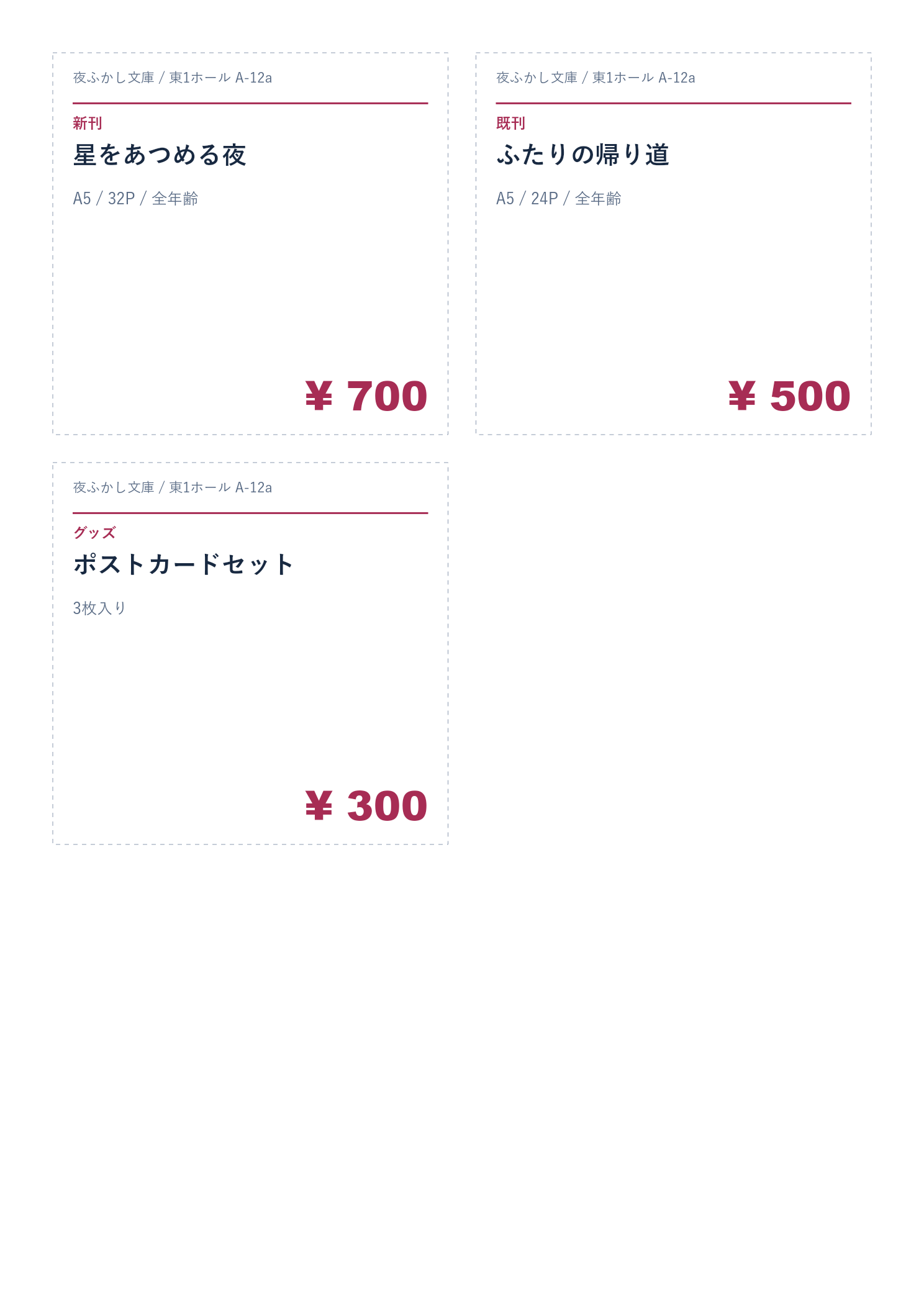
作品の前に置く値札は、商品名と価格を近くで確認するためのものです。しなじたくの「値札」表示では、A4用紙を2列×3段に分けて、最大6商品の値札を配置します。
1. お品書きと同じ情報を使う
サークル名、スペース、作品名、価格を入力し、プレビュー上部の「値札」を選びます。お品書きから切り替えても入力内容は共通です。同じ作品を複数箇所に置く場合は、商品を追加して同じ情報を入力してください。
2. 説明は短く、価格ははっきり
説明欄には「A5 / 32P」「3枚セット」などを入れます。価格に条件があるなら、何個分の価格かも書きます。長文を入れると商品名や価格が読みづらくなるため、説明を短く整えてから印刷してください。
3. 印刷設定を合わせる
- 用紙サイズはA4、方向は縦にします。
- 倍率は100%、ヘッダーとフッターはオフにします。
- 色を反映するには、ブラウザの「背景のグラフィック」などの設定をオンにします。
- 印刷プレビューで1ページに収まり、文字が欠けていないことを確認します。
設定名や表示場所はブラウザ・プリンターによって異なります。まず普通紙に1枚出力し、置く場所に合うか確認してから使う紙を選んでください。PDF保存を選ぶと、印刷用のファイルとして保管できます。
4. 点線を目安に切り分ける
印刷した値札は、外側の点線を目安に切り分けます。必要に応じてカードスタンドなどに入れてください。販売状況が変わったら区分を「売り切れ」に変えて出し直せます。価格表示が不要になった場合は、元の値札を外してから差し替えると伝わりやすくなります。
値札の完成見本
PDFに保存して持ち運ぶ
「印刷・PDF保存」を押し、ブラウザの印刷画面でPDFの保存先を選びます。用紙はA4・縦にして保存し、できたPDFを開いてページ数、価格、余白を確認してください。保存方法は端末・ブラウザによって異なります。印刷画面が利用できない場合は、編集データをパソコンへ移してPDFに保存できます。
コンビニで印刷する
先にPDFを端末に保存し、以下の印刷サービスへご自身で登録・送信します。このツールから店舗に自動送信されることはありません。ファイル送信後は各サービスの利用条件・プライバシー方針が適用されます。
セブン‐イレブン
保存したPDFを「かんたんnetprint」に登録し、用紙をA4に設定します。発行されたQRコードまたはプリント予約番号を保存し、店内のマルチコピー機で読み込む・入力して印刷します。操作と対応条件は公式操作ガイドとファイルの注意事項を確認してください。
ローソン・ファミリーマート
シャープの「ネットワークプリント」にPDFを登録し、表示されたユーザー番号を控えます。対応店舗のマルチコピー機で「ネットワークプリント」を選び、番号を入力してA4で印刷します。詳しくは公式案内をご覧ください。
スマートフォンから店頭で送る場合は、PrintSmashアプリにPDFを追加し、対応コピー機の案内に従ってWi-Fiで送信する方法もあります。PrintSmashの公式手順を確認してください。
印刷前にプレビューを確認し、まず1枚で文字や切り取り位置を確かめてください。店舗・機器によって操作が異なります。上記の公式情報は2026年9月10日に確認しています。
無料で値札を作る →